モニターライトバー比較――映り込み・調光・取り付けで選ぶ
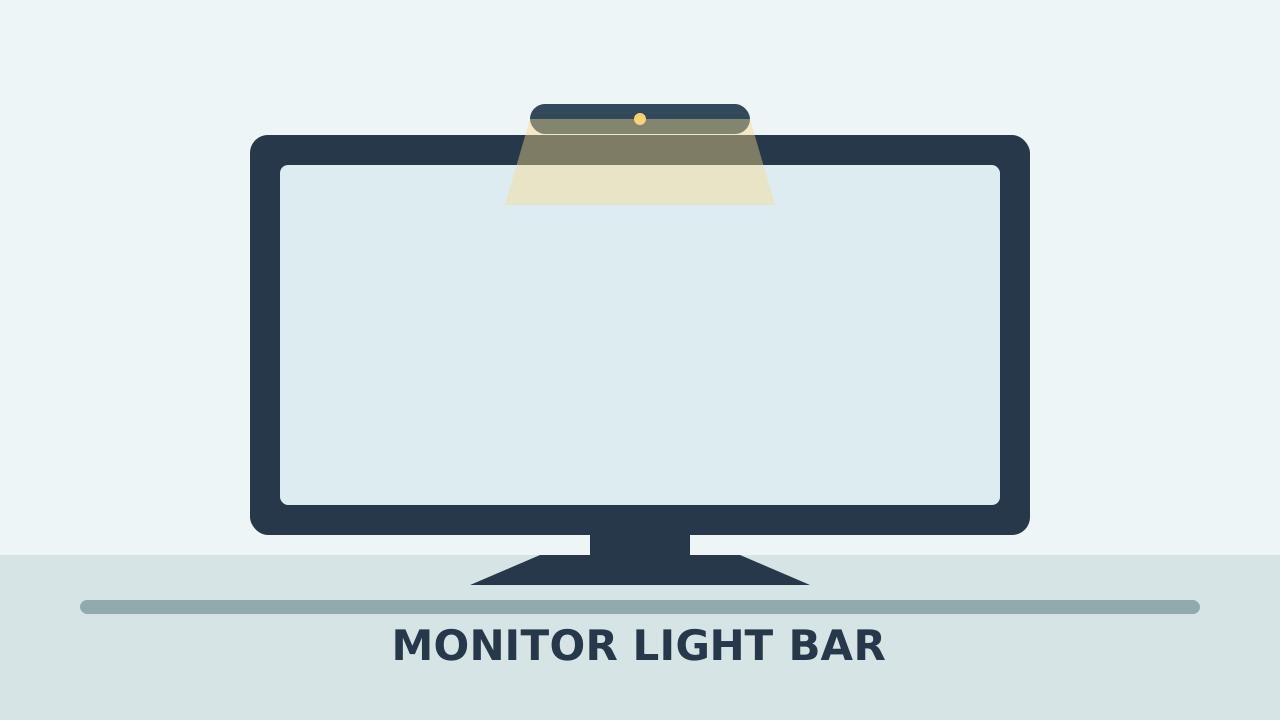
モニターライトバー(掛け式デスクライト)は、ディスプレイの上に載せ、手元や机上を照らすタイプの照明です。スタンドが机を占有しにくい一方、モニターの形状や厚みによっては取り付けに合わないことがあります。
この記事では、在宅ワークで確認したい明るさ、調光調色、画面への映り込み、湾曲モニターへの対応、給電と操作、演色性を軸に、代表的な4タイプを比較します。照明は作業環境の一要素であり、見え方や感じ方には個人差があります。視力の改善や目の負担軽減などの健康効果は断定しません。
机全体を照らすスタンド型も検討するなら、LEDデスクライトの比較記事も参考にしてください。
先に結論――机を広く使いたい人ほど、取り付けと配光を先に確認
- 机上をすっきりさせたい → モニター上部に載せるバー型が候補。ただし背面のクリアランスと厚みを測ります
- 画面の反射を抑えたい → 光源が画面へ直接向かない配光や、前後の照射角を調整できるモデルを確認します
- 時間帯で色を変えたい → 無段階調光・調色、または昼白色から電球色までの切り替え幅を見ます
- 湾曲モニターに使いたい → クリップの接地面、重心、対応曲率をメーカー仕様で確認。非対応なら無理に載せません
- 色を扱う作業がある → Ra(演色評価数)の表示と測定条件を確認し、数値だけで見え方を保証しないことが大切です
比較方法・情報源
- 情報確認日:2026年9月12日
- 対象:モニター上部に載せるバー型デスクライト4タイプ
- 比較軸:明るさ・調光調色・配光・映り込み対策・平面/湾曲対応・取り付け厚・給電・操作・自動調光・演色性
- 数値の扱い:照度やRaは測定位置・条件で変わるため、単純な順位づけはしません
- 価格・型番・付属品:販売状況や世代で変わるため、購入前に販売ページとメーカー仕様を再確認します
- 比較していないこと:室内の照度測定、画面反射の横断テスト、長期耐久性、視力や健康への効果
主な確認先:BenQ ScreenBarシリーズ公式ページ、Xiaomi モニターライト公式ページなど、各メーカーの仕様・取扱説明書を確認しています。
モニターライトバー4タイプを比較
| タイプ・代表例 | 明るさ・調光調色 | 映り込み・配光 | 取り付け対応 | 給電・操作 | 演色性・向く人 |
|---|---|---|---|---|---|
| BenQ ScreenBar系をAmazonで探す 前後配光・高機能型 | 段階または連続調整の有無、色温度の範囲はモデルごとに要確認 | 画面側と手元側を分けて照らす設計の製品が候補。設置角度と画面位置で結果は変わる | 標準的な平面モニター向け。Haloなどは背面スペース・湾曲対応を公式仕様で確認 | USB給電が中心。タッチ操作やリモコンなど搭載機能は型番ごとに要確認 | 仕事と趣味で照明を細かく調整したい人。Raはモデルの仕様値を要確認 |
| Xiaomi系をAmazonで探す リモコン操作型 | 明るさ・色温度をリモコンで調整するタイプ。調整段階や電池は商品ページを確認 | ライトの向きを変えられる構造が候補。光沢画面では実際の位置関係も確認 | 平面モニター向けが基本。厚み、背面形状、湾曲への対応は型番単位で確認 | USB給電+ワイヤレスリモコンの組み合わせが代表的。リモコン電池の種類を確認 | 手を伸ばさず操作したい人。色の再現を重視するならRa表示を確認 |
| Quntis系をAmazonで探す USB・タッチ操作型 | タッチボタンで明るさや色味を切り替える製品が多い。無段階か段階式かを確認 | 画面を直射しにくい非対称配光をうたう製品が候補。ただし設置後の反射は環境で変わる | クリップ式。モニターの上端厚、背面の段差、カメラとの干渉を測ってから選ぶ | USB-AやUSB-C給電など差がある。PCのスリープ時に点灯できるかは要確認 | シンプルな操作と省スペースを優先する人。長期保証・交換部品も確認 |
| 自動調光対応をAmazonで探す センサー搭載型 | 周囲の明るさに合わせる自動調光を搭載するタイプ。手動調整の範囲も確認 | 非対称配光や角度調整と組み合わせる製品が候補。自動調光だけで反射が消えるとは限らない | 薄型・湾曲対応をうたう製品でも許容厚や曲率は要確認。重いカメラを載せる用途とは分けて考える | USB給電。タッチ式、リモコン式、センサー式など操作方法は商品ごとに異なる | 夕方や照明環境が変わる机で調整を減らしたい人。センサーの挙動は個別確認 |
選び方――6つの確認ポイント
1. 明るさは「最大値」だけでなく手元との距離を見る
ルーメン、照度(ルクス)、明るさの段階数は似ていても意味が異なります。メーカーの測定位置が違うため、最大値だけで優劣を決めず、ライトから手元までの距離と机の広さに合うかを見ます。画面を明るくする道具ではなく、手元の作業面を照らす道具として考えると選びやすくなります。
2. 調光調色は時間帯と作業内容に合わせる
明るさを細かく変えられると、昼と夜、書類作業と動画視聴で好みに合わせやすくなります。色温度を変えられる製品は、電球色寄りから昼白色寄りまでの範囲、記憶機能の有無、操作のしやすさを確認します。調整できることが視力や疲れを改善すると断定はできません。
3. 映り込み防止は配光・角度・画面の3点で見る
「非対称配光」や画面への光を抑える設計でも、モニターの角度、光沢、窓や照明の位置によって反射は起こります。画面へ光が直接入らないよう、ライトの角度を調整し、設置後に白い画面で反射を確認します。画面上部のカメラを隠さないかも見落としやすい点です。
4. 取り付けはモニター厚・湾曲・背面の段差を実測
クリップの対応厚だけでなく、上端から背面までの距離、背面の段差、スタンドとの干渉を確認します。湾曲モニターは接地面が小さくなる場合があるため、対応曲率やメーカーの適合表がなければ、自己判断で無理に取り付けません。ノートPCや一体型PCは上端形状が異なるので別途確認が必要です。
5. 給電と操作は、PCの使い方に合わせる
USB給電はコンセントを増やしにくい一方、PCの電源オフやスリープで消えることがあります。ACアダプター、モバイルバッテリー、モニターのUSBポートのどれで使えるかを確認しましょう。タッチ式は本体に手を伸ばす操作、リモコン式は手元操作、自動調光は調整の手間を減らす機能として、好みで選びます。
6. 演色性はRa表示と用途の相性で考える
演色性は、照明下で物の色がどのように見えるかを考える目安です。写真やイラスト、商品の色確認があるならRaの表示を確認します。ただし平均演色評価数だけで画面や実物の色が正確に見えると保証されるわけではなく、色温度や周囲の光も影響します。
購入前に確認したい注意点
- モニターの上端厚、背面形状、湾曲の有無、対応曲率を測る
- ライトの重量でモニターが傾かないか、スタンドやカメラに干渉しないか確認する
- USBの規格・ケーブル長・必要電力、PCスリープ時の挙動を確認する
- 「目にやさしい」「疲れない」などの表示は、視力や健康効果の断定として受け取らず、配光や調整機能の説明として見る
- 価格、在庫、販売元、型番、付属品、保証、Amazonの販売条件は購入前に再確認する
Amazonリンクは商品名やタイプの検索結果です。検索結果では、販売元、正式型番、モニター対応厚、湾曲対応、リモコンの有無、給電方式が本文の想定と一致しているかをご確認ください。
よくある質問
- Q1. モニターライトバーは目の負担を減らせますか?
- 個人の感じ方や環境で異なるため、健康効果は断定できません。画面と手元の明るさの差、反射、色味を自分の環境で調整できるかを確認します。
- Q2. モニターが湾曲していても取り付けられますか?
- 対応を明記した製品なら候補になりますが、曲率や上端の厚みは製品ごとに異なります。適合表と取扱説明書を確認し、合わない場合は使いません。
- Q3. 自動調光なら映り込みはなくなりますか?
- いいえ。自動調光は周囲の明るさに合わせる機能で、画面への反射を完全になくす機能ではありません。配光、角度、画面の光沢も関係します。
- Q4. USB給電はモニターのUSBポートで使えますか?
- 製品が必要とする電力と、モニター側の出力仕様が合えば使える場合があります。点灯の安定性やスリープ時の挙動は機器ごとに確認します。
- Q5. Raが高い商品を選べば色が正確ですか?
- Raは目安の一つです。色温度、周囲の照明、画面設定、測定条件も見え方に影響するため、Raだけで正確さを保証するものではありません。