USB-Cハブ比較――PD給電・HDMI・多ポートの違いを選び方で整理
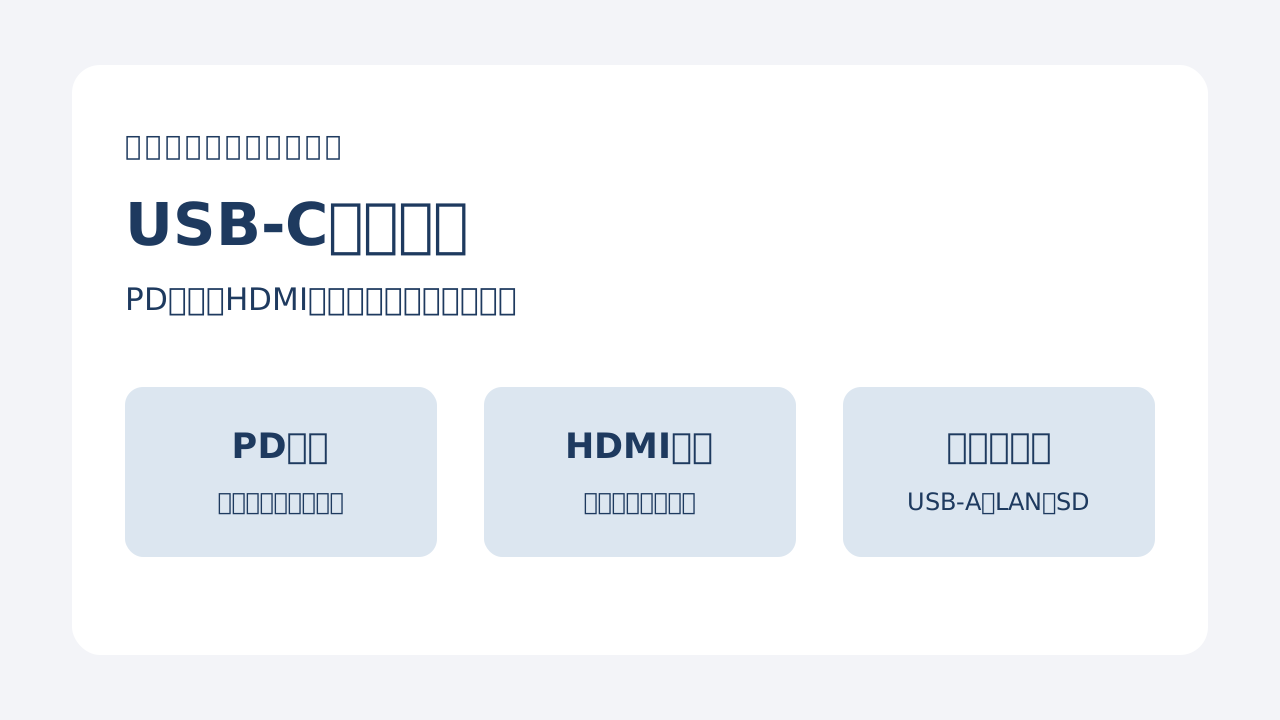
USB-Cハブは、USB-Aを増やすだけの小型タイプから、HDMI・有線LAN・SDカード・PD給電までまとめるドック寄りのタイプまであります。ポート数が多いほど便利に見えますが、同じUSB-C端子でも映像出力に対応するか、接続した機器で速度や電力を分け合うかは別の話です。
私たちは、PD給電、HDMI出力、USB-A・LAN・SDの構成、転送速度、発熱・安定性、Mac・Windows・タブレットとの適合を比較軸にしました。特定商品の型番・ASIN・価格は販売ページや仕様変更の影響があるため、すべて要再確認として扱います。
比較方法・情報源――ポートの数だけで順位を付けない
- USB-IFのPD説明、VESAのDisplayPort over USB-C FAQ、AppleのUSB-Cアダプタ案内を比較軸の根拠にしました。
- 「PD○W」は入力された電力の表示上限であり、パソコンへ届く実効値や各ポートの同時使用条件とは分けて確認します。
- HDMIの「4K対応」は解像度だけでなく、Hz、色、HDCP、パソコン側の上限を確認します。
- 価格、型番、ASIN、サイズ、ケーブル長、保証、発熱、安定性は販売ページと現物条件に左右されるため要再確認です。
- 記事内のAmazonリンクは検索結果への導線です。購入前に商品名・型番・販売元・価格・送料・返品条件を照合してください。
参照した一次情報:USB-IF USB Power Delivery、VESA DisplayPort FAQ、Apple MacのThunderbolt/USB-Cポート用アダプタ、Apple USB-C Digital AV Multiport Adapter(2026-09-12閲覧)。
公式仕様の整理であり、実機を同時接続して測定したレビューではありません。とくに4K出力、PD給電、SDカードの速度、発熱、スリープ復帰時の安定性は、購入後の環境でも変わるため断定しません。
この記事のポイント
- USB-A拡張は必要な端子数、HDMI利用は4KだけでなくHz・HDCP・色の条件を確認する
- SD/microSD重視はカード同時使用時の速度・対応容量、多ポート型はLAN・映像・PDの配分を見る
- PD給電は入力上限と実効出力、映像出力はPC側のDisplayPort Alt Mode対応を照合する
比較表で気になった商品をAmazonで確認/楽天で確認できます。
先に結論――必要なポートと映像条件から選ぶ
- USB-Aを数個増やしたい:薄型・多ポートタイプ。HDMIやPDの有無を足し算せず、必要な端子だけを確認します。
- 外部モニターを1台つなぎたい:HDMI付きタイプ。パソコン側のDisplayPort Alt Mode対応と、4K時のHzを先に照合します。
- 写真や動画を読み込みたい:SD/microSD付きタイプ。カード同時使用時の速度、規格、読み書きの向きを要再確認です。
- 仕事机でLAN・映像・給電をまとめたい:多ポート・ドック寄りタイプ。PDの実効値、電源アダプタの有無、発熱とケーブル長を確認します。
上記は用途別の候補で、性能・価格・安定性のランキングではありません。Amazonの検索結果では、型番・ポート仕様・販売元を照合してください。
比較表――USB-Cハブ4タイプをポート・給電・映像で比較
| タイプ | ポート構成の目安 | PD給電 | HDMI・4K | 向いている使い方 | 要再確認 |
|---|---|---|---|---|---|
| 薄型・USB-A拡張 | USB-A複数、USB-Cデータ、給電用USB-Cは商品ごとに異なる | 非搭載または入力上限要再確認 | 非搭載が中心。搭載品は映像仕様要再確認 | マウス、キーボード、USBメモリの接続 | 型番、速度、ケーブル長、発熱 |
| HDMI・モニター重視 | HDMI、USB-A、USB-C給電など | パススルー対応の有無とW数を要再確認 | 4K対応表記だけでなくHz・HDCP・色を要再確認 | ノートPCと外部モニターの接続 | PC側の映像出力、ケーブル、複数画面対応 |
| カード読み込み重視 | SD/microSD、USB-A、USB-C | 搭載時も電力配分を要再確認 | 搭載・非搭載が混在。仕様要再確認 | 写真・動画データの取り込み | カード同時使用時の速度、対応容量 |
| 多ポート・ドック寄り | HDMI、USB-A、USB-C、LAN、SDなど | 入力上限、実効出力、充電器別売かを要再確認 | 映像方式・Hz・複数画面条件を要再確認 | 机上で周辺機器を一括接続 | 発熱、スリープ復帰、LAN速度、保証 |
「目安」はカテゴリの整理です。商品ごとの数値、型番、ASIN、価格は断定していません。USB 3.2の表記でもGen 1・Gen 2などで速度区分が異なるため、表記をそのまま比較しないでください。
比較軸1――PD給電は「入力W数」と「実効出力」を分けて見る
USB-IFの説明では、USB Power Deliveryは機器が必要な電力を交渉して供給する仕組みです。ハブにPD入力端子があっても、接続したパソコンに表示上限の電力がそのまま届くとは限りません。ハブ自身の動作、USB機器、映像出力などで電力を使うためです。
確認する順番は、ハブのPD入力上限、パソコンへ給電できる出力、充電器のW数、ケーブルの対応、同時接続時の制限です。商品ページの「100W」だけで判断せず、実効値や条件が書かれていなければ要再確認とします。
比較軸2――HDMIと4Kは、USB-C端子側の映像対応が前提
VESAは、DisplayPort Alt ModeによりUSB-C端子で映像を扱えると説明しています。一方、USB-Cという端子形状だけで映像出力が保証されるわけではありません。Appleも、ディスプレイ接続用アダプタはDisplayPort Alt ModeやThunderboltへの対応確認が必要と案内しています。
「4K対応」の文字だけでは、4K・30Hzなのか60Hz以上なのか、HDRやHDCPに対応するのか、ほかのUSBポート使用時に帯域を共有するのかは分かりません。モニター側、PC側、ハブ、ケーブルの4つを同じ条件で確認します。
比較軸3――多ポートは便利だが、速度・発熱・安定性を見る
USB-A、SD、LAN、HDMIを一度に使うと、同じ上流のUSB-C接続を共有する構成があります。USB-IFの速度表記でも、USB 3.2 Gen 1は5Gbps、Gen 2は10Gbpsなど区分が異なるため、ポートの形だけでは速度を判断できません。
アルミ筐体や放熱設計の有無は参考になりますが、発熱の程度やスリープ復帰の安定性を商品名だけで断定しません。長時間の外付けSSD、LAN、HDMIを同時に使う人は、レビューだけでなくメーカー仕様、保証、返品条件も確認したいところです。
各タイプの詳細――Amazonで探すときの照合ポイント
薄型・USB-A拡張タイプ――まず端子不足を埋めたい人向け
持ち運びを優先するなら、USB-Aの数と位置、上流ケーブルの長さ、本体の厚みを確認します。小型でもHDMIやPDが付くとは限らず、「多機能」と書かれていてもポートごとの速度は要再確認です。
HDMI・モニター重視タイプ――4KのHzとPC側仕様を照合
モニター接続が目的なら、HDMI端子の有無だけでなく、対応解像度・リフレッシュレート・HDCP・複数画面の条件を確認します。Macは機種ごとの外部ディスプレイ台数上限もあるため、ハブのスペックだけで画面数を決めないようにします。
カード読み込み重視タイプ――SDとmicroSDの同時使用を確認
SDカードを使う人は、SDとmicroSDのスロットが同時に使えるか、読み書きの速度表記があるか、対応容量が明記されているかを確認します。写真の取り込み中にHDMIや外付けSSDも使うなら、共有帯域と発熱も要再確認です。
多ポート・ドック寄りタイプ――机上の配線をまとめたい人向け
LAN、HDMI、USB-A、SDを一つにまとめると配線はすっきりしますが、電源アダプタが付属するか、PD入力だけで動くか、LANと映像を同時に使えるかを確認します。サイズとケーブル長が机に合うかも、ポート数と同じくらい大切です。
購入前の確認――Mac・Windows・タブレットで共通すること
- 端末のUSB-C端子が、データだけか、映像出力やThunderboltにも対応するかを公式仕様で確認します。
- モニターの解像度・Hz、HDMIケーブル、著作権保護コンテンツの要件を合わせます。
- PD充電器とケーブルのW数、ハブの入力上限、パソコンへの実効出力を確認します。
- USB-A・LAN・SDの速度と、複数ポートを同時に使った場合の共有条件を確認します。
- 返品条件、保証期間、販売元、価格、在庫、型番、ASINは購入画面で再確認します。
まとめ――「欲しい端子」より先に、端末側の上限を確認する
USB-Cハブは、USB-Aを増やすだけなら薄型タイプ、モニターならHDMI仕様重視、写真や動画ならSDの速度と同時使用、多数の周辺機器ならPD・LAN・発熱・安定性まで見ると選びやすくなります。
私たちが最初に確認したいのは、端末のUSB-Cが映像に対応するか、必要なPD出力が足りるか、同時接続時に帯域を共有するかの3点です。数値・価格・型番・ASINは変わるため、Amazonの商品ページで最後に再確認してください。
今回「要再確認」とした項目
- 全商品:型番、ASIN、価格、販売元、在庫、送料、保証、返品条件。
- 商品ごと:PD入力上限、パソコンへの実効出力、充電器・ケーブルの条件。
- 商品ごと:HDMIの解像度・Hz・HDCP・HDR、複数画面対応、対応端末。
- 商品ごと:USB・LAN・SDの速度、同時使用時の共有帯域、発熱、スリープ復帰の安定性。
関連ページ:USB-C急速充電器の比較記事 / USBハブ・ドッキングステーションの比較記事 / トップページ
よくある質問
- USB-Cハブとドッキングステーションは同じですか?
- 厳密には同じとは限りません。VESAのFAQでも、映像のDisplayPort Alt Modeを備える製品は、USBだけのハブと区別してドックとして説明されています。販売ページの呼び名より、実際の対応ポートを確認してください。
- PD対応ならノートPCを充電できますか?
- 端末、充電器、ケーブル、ハブの組み合わせ次第です。PD入力のW数とパソコンへの実効出力は別項目なので、商品ごとに要再確認です。
- HDMI出力は、USB-C端子があれば使えますか?
- 端子形状だけでは判断できません。PC側のDisplayPort Alt Mode、解像度・Hzの上限、ケーブル、モニターの条件をメーカーの対応表で照合します。
- SDカードや複数のUSB機器を同時に使うと速度は変わりますか?
- ポートの規格、ハブ内部の共有帯域、PC側の端子、同時接続する機器で条件が変わります。最大値を実測速度とは扱わず、各ポートの速度表示と同時使用時の注意を確認します。
- Amazonのリンク先は紹介商品そのものですか?
- 検索結果へのリンクです。型番・ASIN・販売元・価格・在庫は要再確認として、商品ページで条件を照合してください。